TOP Game
 Game Mobile
 Game PC
 Code game
 Cách chơi Game
 Mẹo vặt
 Anime Manga
 Liên Minh Huyền Thoại
 Đấu Trường Chân Lý
 Call Of Duty
 Coin Master
3 Cách đơn giản chụp màn hình máy tính Windows 10
Có thể nói, thao tác chụp ảnh màn hình Windows 10 khá đơn giản nhưng không phải ai cũng biết cách thực hiện. Nếu chưa biết cách chụp ảnh màn hình máy tính thì bạn có thể tham khảo cách làm dưới đây của GameVui.
Nội dung chính
1. Chụp màn hình bằng phím Print Screen
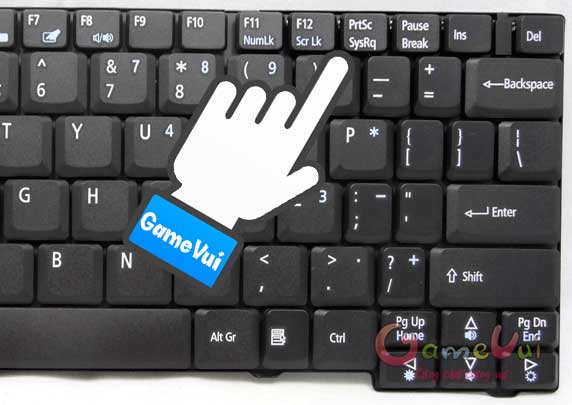
Cách đơn giản và nhiều người sử dụng nhất chính là ấn phím Print Screen (viết tắt là PrtSc SysRQ) ở hàng trên cùng trên bàn phím. Sau khi chụp xong bằng Print Screen, bạn hãy mở một công cụ chỉnh sửa ảnh như Photoshop hay Paint rồi copy ảnh vừa chụp vào bằng cách ấn tổ hợp phím Ctrl+V.
2. Chụp màn hình bằng Snipping Tool
Tại khung tìm kiếm của thanh Taskbar, bạn hãy gõ Snipping Tool rồi nhấn vào kết quả hiện ra
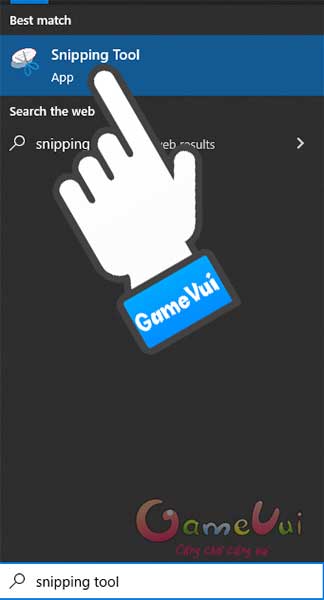
Khi công cụ Snipping Tool hiện lên, bạn hãy nhấn vào mục New
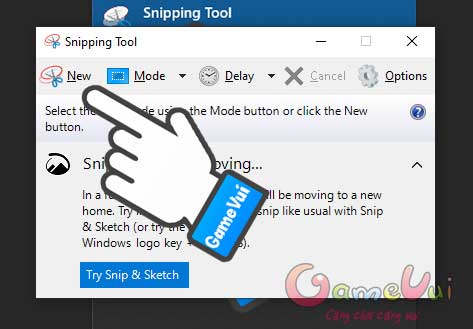
Tiếp theo, màn hình sẽ chuyển sang màu trắng mờ và bạn sẽ kéo chuột để chọn vùng chụp và bức ảnh chụp màn hình sẽ xuất hiện trong Snipping Tool như hình dưới đây
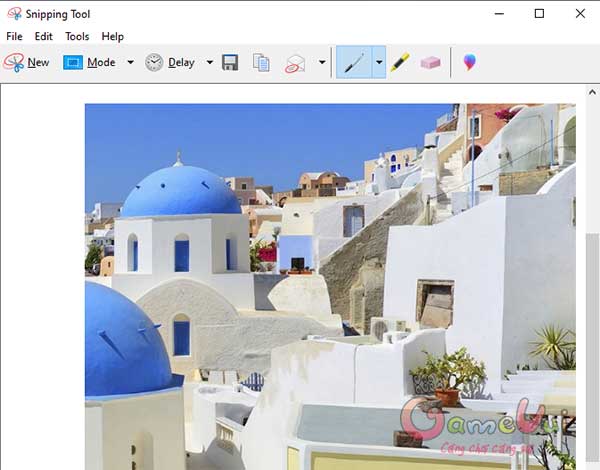
3. Chụp màn hình bằng Snip & Sketch
Đầu tiên, bạn hãy mở màn hình muốn chụp rồi ấn tổ hợp phím Windows + Shift + S trên bàn phím. Lúc này, trên màn hình sẽ xuất hiện thanh công cụ chụp ảnh màn hình của Snip Sketch
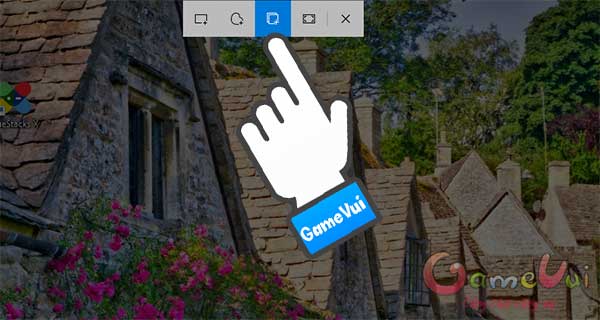
Sau khi bạn chụp được màn hình thì bức ảnh sẽ xuất hiện trong cửa sổ Snip Sketch như dưới đây
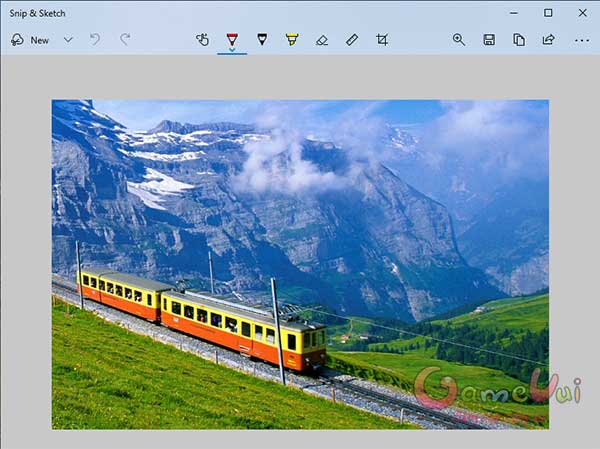
Chúc các bạn thành công!
Bài viết liên quan


Bài viết mới nhất





Mẹo vặt
-

Thủ thuật tự tắt Touchpad khi cắm chuột bên ngoài trên Windows 10
-
Hướng dẫn chia sẻ Story của người khác trên Instagram
-
Hướng dẫn đổi ảnh đại diện tạm thời trên Facebook
-
Bộ hình nền Giáng sinh, Noel dễ thương cho điện thoại
-
Hướng dẫn bật chế độ Dark Mode, chế độ nền tối của Chrome trong 1 nốt nhạc
-
Cách nạp xu TikTok bằng thẻ điện thoại, thẻ ngân hàng